
Hilfe Die Plattform Sicherheit und Daten
Die Verschlüsselung Ihrer Organisation aktivieren
Auf dieser Seite
Bevor Sie beginnen
Die Option wird von Bexxo freigeschaltet. Der Assistent erscheint dann auf jeder Seite für den Administrator der Organisation und schliesst sich nicht: Bitten Sie um die Freischaltung, wenn Sie bereit sind. Halten Sie bereit:
- eine Authentifizierungs-App auf Ihrem Telefon (Google Authenticator, Microsoft Authenticator oder gleichwertig);
- eine Möglichkeit, die beiden Passphrasen und den Wiederherstellungscode getrennt aufzubewahren;
- einen Server in Ihrem Netzwerk für den Bexxo Protected Agent und die Zugangsdaten Ihres SMTP-Servers: ohne sie geht keine E-Mail an Ihre Mitarbeitenden hinaus;
- einen Zeitpunkt, zu dem Ihre Mitarbeitenden auf das Portal verzichten können: Sobald die Verschlüsselung aktiv ist, melden sie sich nicht mehr an, solange Sie ihnen keinen Verschlüsselungsschlüssel gegeben haben.
Die Aktivierung ist endgültig. Die Verschlüsselung lässt sich nicht über das Portal deaktivieren, und Bexxo kann weder die verschlüsselten Daten lesen noch Ihre Passphrasen wiederherstellen.
Die Schritte des Assistenten
Wenn Ihr Konto bereits eine Authentifizierungs-App verwendet, überspringt der Assistent den ersten Schritt und nummeriert die folgenden von 1 bis 3.
Schritt 1: die Authentifizierungs-App
Sobald die Verschlüsselung aktiv ist, meldet sich der Administrator der Organisation mit dem Code seiner App an und nicht mehr mit einem per E-Mail erhaltenen Code: Diese E-Mail wird vom Agenten gesendet, und die Person, die den Agenten verwaltet, könnte sie lesen.
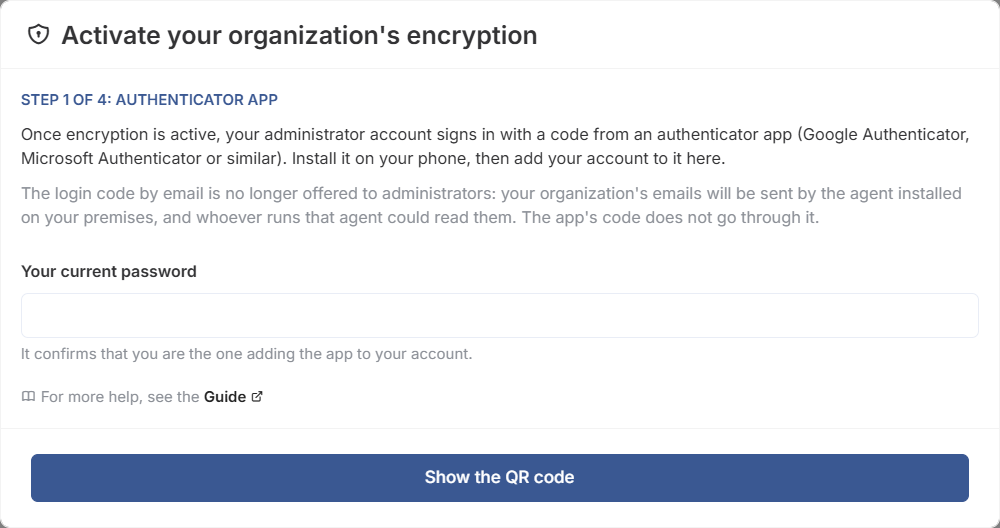
Schritt 2: die Passphrasen
Ihre wird bei jeder Anmeldung abgefragt. Diejenige des Agenten wird auf dem Server eingegeben, auf dem er läuft, oft von einer anderen Person: Sie muss sich daher von Ihrer unterscheiden.
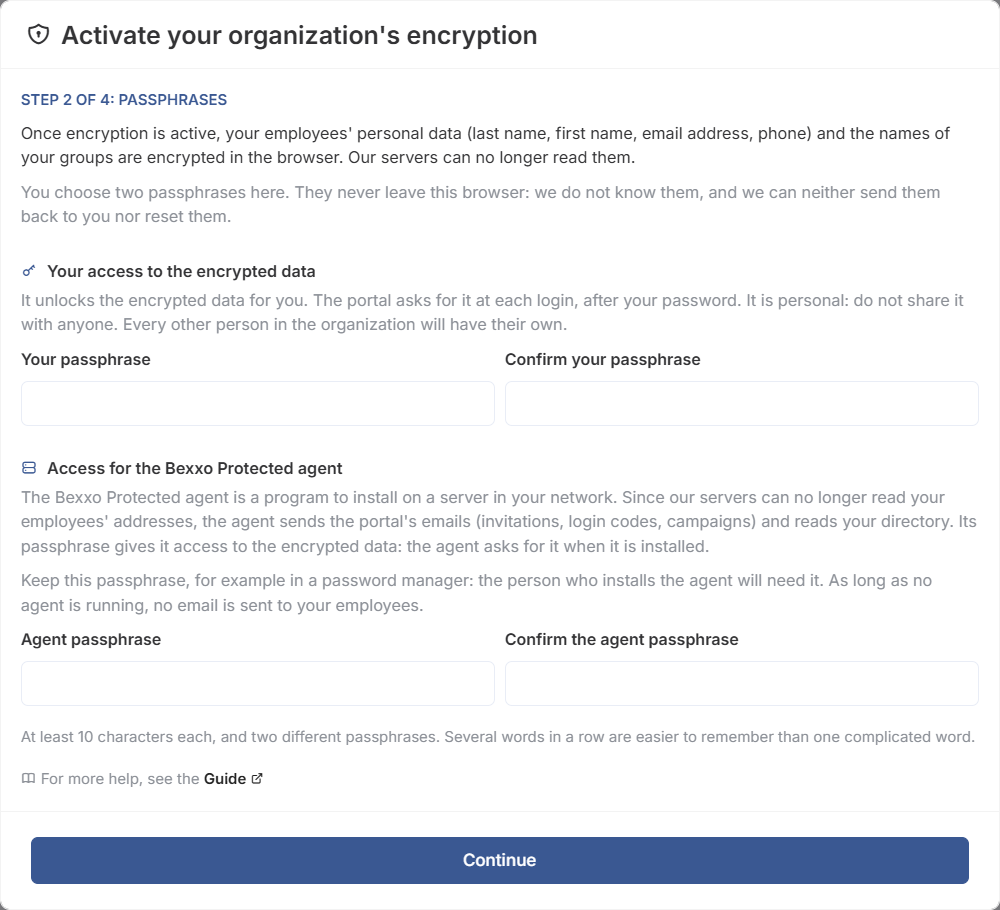
Schritt 3: der Wiederherstellungscode
Dieser Code ist das letzte Mittel, wenn kein Administrator mehr seine Passphrase eingeben kann. Er wird nur einmal angezeigt: Bewahren Sie ihn ausserhalb des Portals auf, getrennt von den Passphrasen.
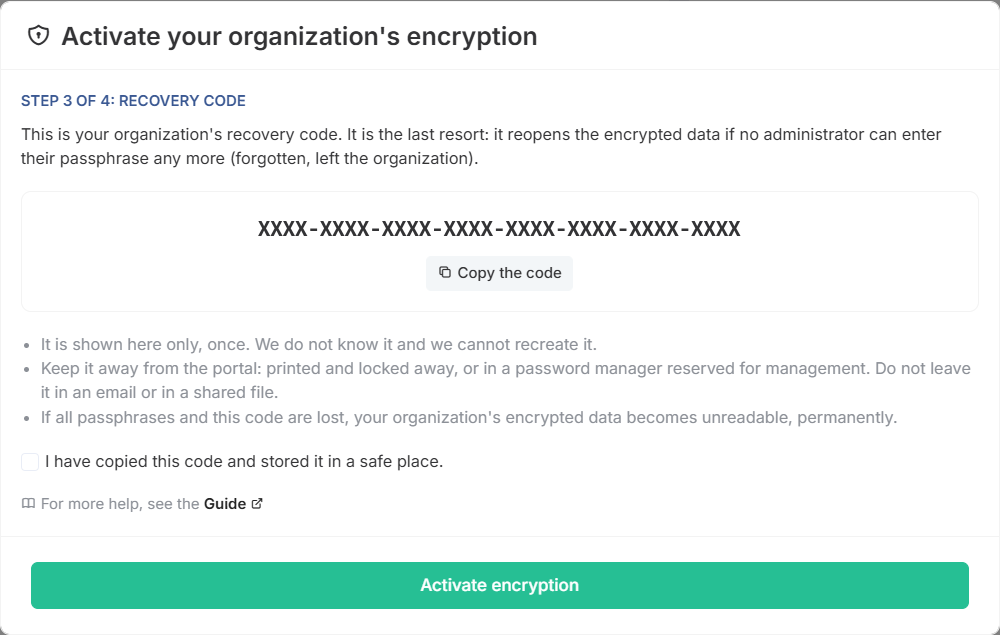
Gehen alle Passphrasen und der Wiederherstellungscode verloren, werden die verschlüsselten Daten Ihrer Organisation endgültig unlesbar.
Schritt 4: die Verschlüsselung der bestehenden Daten
Die vor der Aktivierung gespeicherten Personen und Gruppen sind für unsere Server noch lesbar. Ihr Browser verschlüsselt sie in Stapeln, und das Portal bleibt gesperrt, solange noch welche übrig sind.
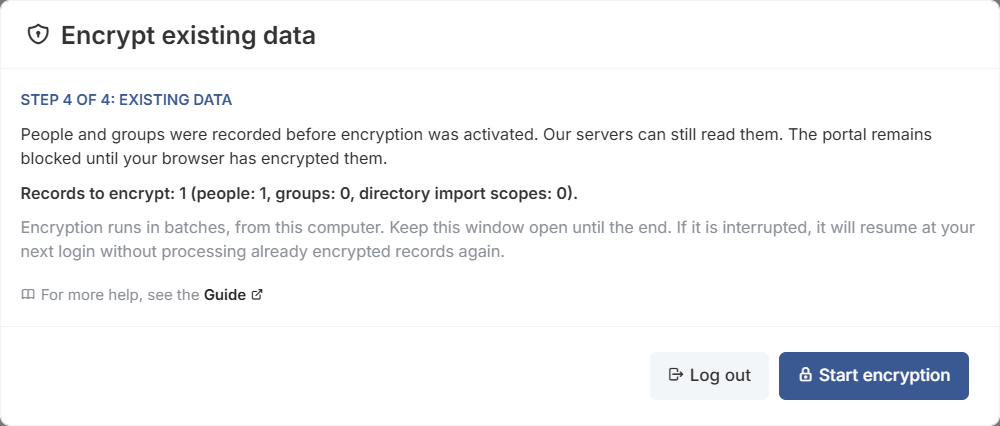
Zwei Arten von Datensätzen bleiben unverschlüsselt:
- diejenigen, die der Browser nicht verschlüsseln kann: Sie werden mit ihrer Begründung aufgelistet, und das Portal bleibt gesperrt. Übermitteln Sie die Liste unserem Support;
- derjenige einer Person, die auch mit einer anderen Organisation verknüpft ist, damit diese Organisation ihn noch lesen kann. Er sperrt das Portal nicht.
Direkt nach der Aktivierung
Sie sind dann die einzige Person, die sich anmelden kann. Der Reihe nach:
- Installieren Sie den Bexxo Protected Agent und registrieren Sie ihn mit der Passphrase des Agenten.
- Registrieren Sie den SMTP-Server Ihrer Organisation: Der Agent nutzt ihn zum Versand Ihrer E-Mails.
- Prüfen Sie die Verschlüsselungsschlüssel unter Personen: Ohne Schlüssel wird eine Anmeldung abgelehnt. Die Personen, die Sie einladen, erhalten ihre temporäre Passphrase per E-Mail, gesendet vom Agenten. Für diejenigen, die bereits ein Konto hatten, verwenden Sie Verschlüsselungsschlüssel vergeben.
Was sich bei jeder Anmeldung ändert
Das Portal fragt die Passphrase nach dem Passwort ab und, bei einem Administrator, nach dem Code seiner Authentifizierungs-App. Solange sie nach der Anmeldung nicht eingegeben ist, bleibt es gesperrt: Unsere Server senden weder eine Seite noch Daten Ihrer Organisation.
Die Passphrase wird nicht an unsere Server gesendet. Ihr Browser verwendet sie, um den Datenschlüssel zu entsperren, und weist unseren Servern dann nach, dass er ihn besitzt, ohne ihn zu übertragen.
Fehlerbehebung
| Symptom | Wahrscheinliche Ursache | Was tun |
|---|---|---|
| Der Assistent wird nicht angezeigt | Die Option ist für Ihre Organisation noch nicht freigeschaltet, oder Ihr Konto ist nicht deren Administrator. | Bitten Sie Bexxo um die Freischaltung, oder melden Sie sich mit dem Administratorkonto an. |
| Der Code der App wird abgelehnt | Die Uhrzeit des Telefons ist verschoben, oder der Code ist abgelaufen. | Stellen Sie die Uhrzeit des Telefons auf automatisch, und geben Sie dann den nächsten Code ein. |
| Das Verschlüsselungsfenster wurde vor dem Ende geschlossen | Tab geschlossen, Netzwerkunterbruch oder abgelaufene Sitzung. | Melden Sie sich erneut an und starten Sie die Verschlüsselung neu: Bereits verschlüsselte Datensätze werden nicht erneut verarbeitet. |
| Eine Person kann sich nicht mehr anmelden | Sie hat noch keinen Verschlüsselungsschlüssel. | Geben Sie ihr einen Schlüssel unter Meine Organisation › Personen und Gruppen › Personen. |
Keine Antwort gefunden? Kontakt aufnehmen