
Assistenza La piattaforma Sicurezza e dati
Attivare la crittografia della vostra organizzazione
In questa pagina
Prima di cominciare
L’opzione viene aperta da Bexxo. La procedura guidata compare allora su ogni pagina per l’amministratore dell’organizzazione e non si chiude: chiedete l’apertura quando siete pronti. Preparate:
- un’app di autenticazione sul vostro telefono (Google Authenticator, Microsoft Authenticator o equivalente);
- un modo per conservare separatamente le due frasi segrete e il codice di recupero;
- un server della vostra rete per l’agente Bexxo Protected e le credenziali del vostro server SMTP: senza di essi, nessuna email parte verso i vostri collaboratori;
- un momento in cui i vostri collaboratori possono fare a meno del portale: dall’attivazione, non vi accedono più finché non avete dato loro una chiave di crittografia.
L’attivazione è definitiva. La crittografia non si disattiva dal portale e Bexxo non può né leggere i dati crittografati né recuperare le vostre frasi segrete.
I passaggi della procedura guidata
Se il vostro account utilizza già un’app di autenticazione, la procedura guidata salta il primo passaggio e numera i successivi da 1 a 3.
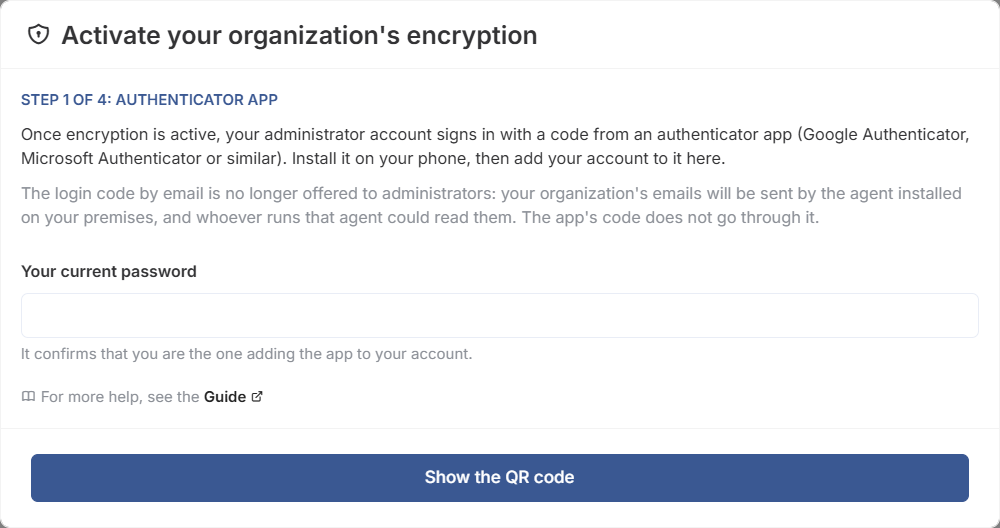
Passaggio 1: l’app di autenticazione
Una volta attiva la crittografia, l’amministratore dell’organizzazione accede con il codice della propria app e non più con un codice ricevuto via email: questa email viene inviata dall’agente, e la persona che gestisce l’agente potrebbe leggerla.
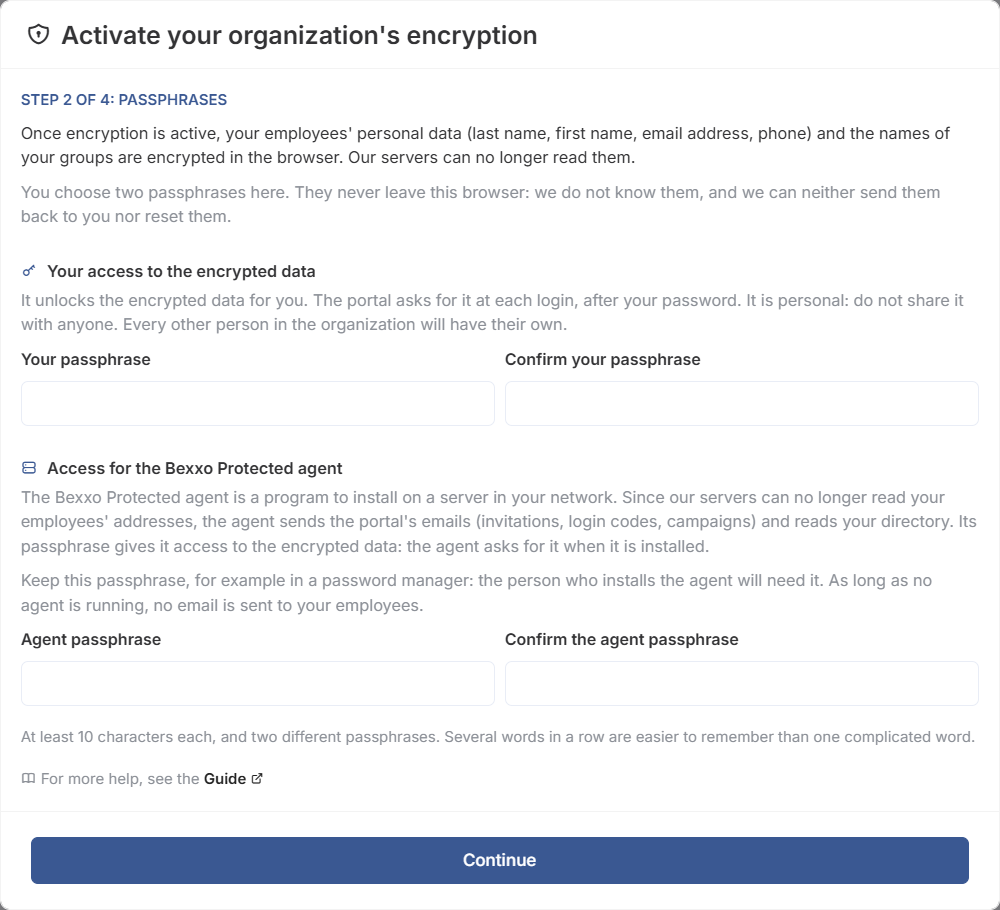
Passaggio 2: le frasi segrete
La vostra viene richiesta a ogni accesso. Quella dell’agente viene inserita sul server dove è in esecuzione, spesso da un’altra persona: deve quindi essere diversa dalla vostra.
Passaggio 3: il codice di recupero
Questo codice è l’ultima risorsa se nessun amministratore può più inserire la propria frase segreta. Viene mostrato una sola volta: conservatelo fuori dal portale, separato dalle frasi segrete.
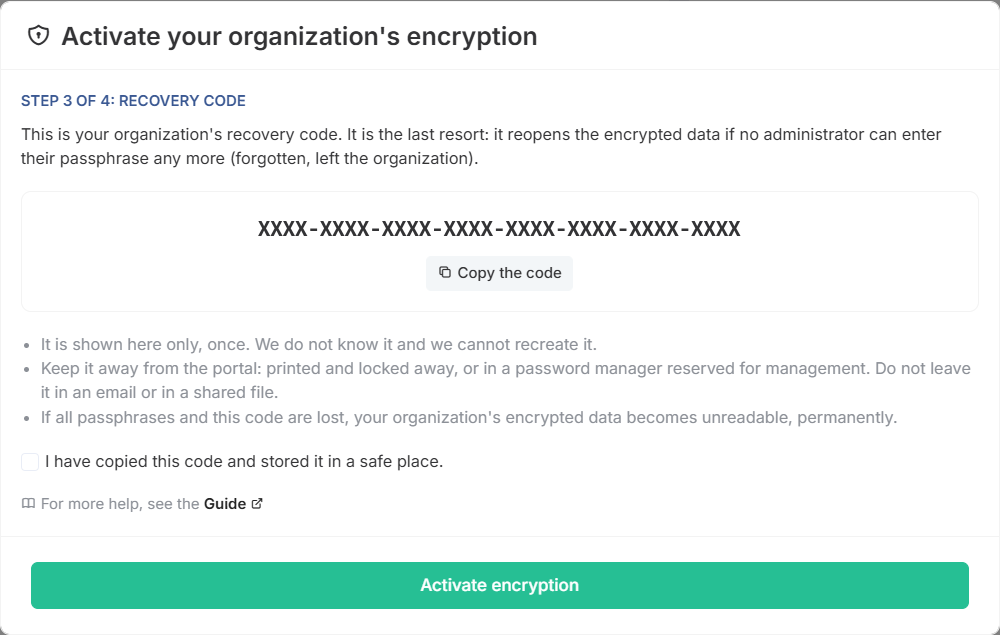
Se tutte le frasi segrete e il codice di recupero vanno persi, i dati crittografati della vostra organizzazione diventano illeggibili, definitivamente.
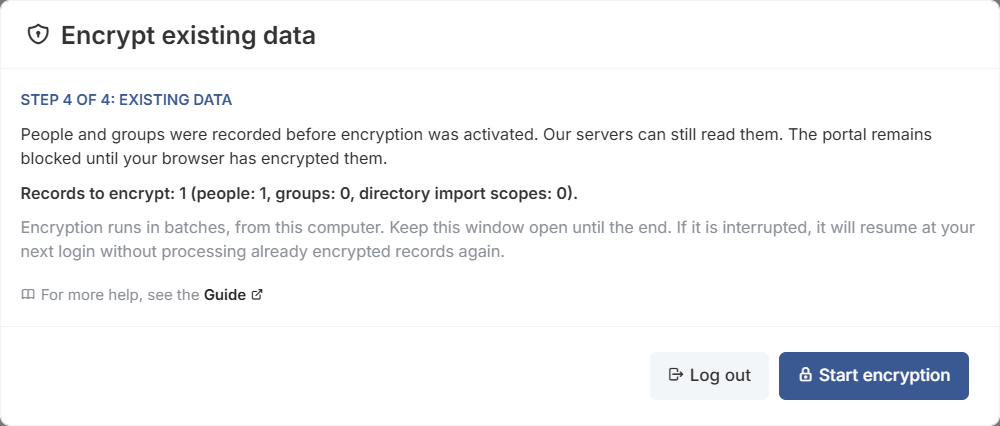
Passaggio 4: la crittografia dei dati esistenti
Le persone e i gruppi registrati prima dell’attivazione sono ancora leggibili dai nostri server. Il vostro browser li crittografa a lotti, e il portale resta bloccato finché ne restano.
Due tipi di schede restano in chiaro:
- quelle che il browser non può crittografare: vengono elencate con la relativa motivazione e il portale resta bloccato. Trasmettete l’elenco al nostro supporto;
- quella di una persona collegata anche a un’altra organizzazione, affinché tale organizzazione possa ancora leggerla. Non blocca il portale.
Subito dopo l’attivazione
Siete allora l’unica persona che può accedere. Nell’ordine:
- Installate l’agente Bexxo Protected e registratelo con la frase segreta dell’agente.
- Registrate il server SMTP della vostra organizzazione: l’agente lo usa per inviare le vostre email.
- Verificate le chiavi di crittografia in Persone: senza chiave, un accesso viene rifiutato. Le persone che invitate ricevono la loro frase segreta temporanea via email, inviata dall’agente. Per quelle che avevano già un account, usate Assegna una chiave di crittografia.
Che cosa cambia a ogni accesso
Il portale chiede la frase segreta dopo la password e, per un amministratore, dopo il codice della propria app di autenticazione. Finché non viene inserita dopo l’accesso, resta bloccato: i nostri server non inviano alcuna pagina né alcun dato della vostra organizzazione.
La frase segreta non viene inviata ai nostri server. Il vostro browser la usa per sbloccare la chiave dei dati, poi dimostra ai nostri server di possederla, senza trasmetterla.
Risoluzione dei problemi
| Sintomo | Causa probabile | Cosa fare |
|---|---|---|
| La procedura guidata non compare | L’opzione non è ancora aperta per la vostra organizzazione, oppure il vostro account non ne è l’amministratore. | Chiedete l’apertura a Bexxo, oppure accedete con l’account dell’amministratore. |
| Il codice dell’app viene rifiutato | L’ora del telefono è sfasata, oppure il codice è scaduto. | Impostate l’ora del telefono su automatica, poi inserite il codice successivo. |
| La finestra di crittografia si è chiusa prima della fine | Scheda chiusa, interruzione di rete o sessione scaduta. | Accedete di nuovo e riavviate la crittografia: le schede già crittografate non vengono rielaborate. |
| Una persona non può più accedere | Non ha ancora una chiave di crittografia. | Assegnatele una chiave in La mia organizzazione › Persone e gruppi › Persone. |
Non avete trovato la risposta? Contattarci