
Aide Personnes et annuaire
Connecter Microsoft Entra ID
Sur cette page
Objectif
Ce guide explique comment autoriser Bexxo à lire vos utilisateurs et vos groupes dans Microsoft Entra ID (anciennement Azure AD), afin que vos accès PhishTrainer et Academy restent synchronisés automatiquement : création des comptes, mise à jour des groupes et des membres, envoi automatique des e-mails d’accès aux administrateurs. Une fois la configuration effectuée, vous n’avez plus aucun import manuel à réaliser.
La procédure se déroule entièrement dans votre environnement Microsoft Entra. À la fin, vous transmettez quelques informations à Bexxo : c’est Bexxo qui saisit ces informations dans la plateforme et active la synchronisation.
Prérequis : un compte disposant, dans Microsoft Entra ID, des droits permettant de créer un groupe, de créer une inscription d’application et d’accorder un consentement d’administrateur (rôle Administrateur général, ou les rôles équivalents).
Accès en lecture seule. Les autorisations demandées ci-dessous permettent uniquement de lire vos utilisateurs et vos groupes. Bexxo ne peut jamais modifier, créer ou supprimer quoi que ce soit dans votre annuaire Entra ID.
1Créer le groupe de synchronisation
Vous décidez précisément qui sera synchronisé avec Bexxo à l’aide d’un groupe : seules les personnes membres de ce groupe seront synchronisées, tout le reste de votre annuaire est ignoré. Vous pouvez créer un seul groupe, ou plusieurs (par exemple un groupe distinct par service).
- Dans le centre d’administration Microsoft Entra (entra.microsoft.com), ouvrez Entra ID › Groupes › Tous les groupes, puis cliquez sur Nouveau groupe.
- Type de groupe : Sécurité.
- Nom du groupe : un nom reconnaissable, par exemple
Bexxo - Sync(ouPhishTrainer - Sync,Academy - Syncsi vous distinguez les services). - Type d’appartenance : Affecté (vous ajoutez les membres manuellement).
- Dans Membres, ajoutez les personnes à synchroniser avec Bexxo, puis créez le groupe.
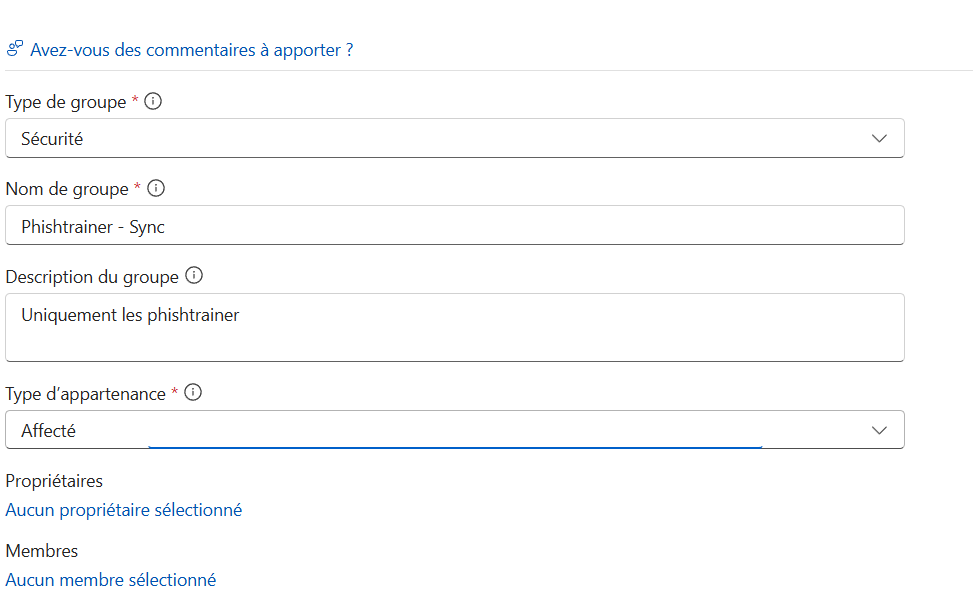
Notez le nom exact du ou des groupes créés : vous les communiquerez à Bexxo à l’étape 6. Par la suite, ajouter ou retirer une personne de ce groupe suffit à l’ajouter ou à la retirer de la synchronisation.
2Créer l’inscription d’application
L’inscription d’application est le « compte technique » que Bexxo utilisera pour lire votre annuaire, sans jamais employer un compte utilisateur réel.
- Dans le centre d’administration Microsoft Entra, ouvrez Entra ID › Inscriptions d’applications, puis cliquez sur Nouvelle inscription.
- Nom : par exemple
Bexxo - Synchronisation annuaire. - Types de comptes pris en charge : choisissez l’option mono-locataire recommandée par Microsoft, Un seul locataire uniquement (intitulée Comptes dans cet annuaire d’organisation uniquement sur les versions antérieures du portail).
- Laissez le champ URI de redirection vide, puis cliquez sur Inscrire.
3Relever l’ID d’application et l’ID de locataire
Juste après l’inscription, la page Vue d’ensemble de l’application affiche deux identifiants au format GUID (par exemple 3fa85f64-5717-4562-b3fc-2c963f66afa6). Relevez-les à l’aide du bouton de copie situé à côté de chaque valeur :
| Sur la page Azure | À conserver pour Bexxo |
|---|---|
| ID d’application (client), Application (client) ID | ID d’application (Client ID) |
| ID de l’annuaire (locataire), Directory (tenant) ID | ID de locataire (Tenant ID) |
4Autoriser la lecture des utilisateurs et des groupes
Il faut à présent accorder à l’application le droit de lire l’annuaire, via Microsoft Graph.
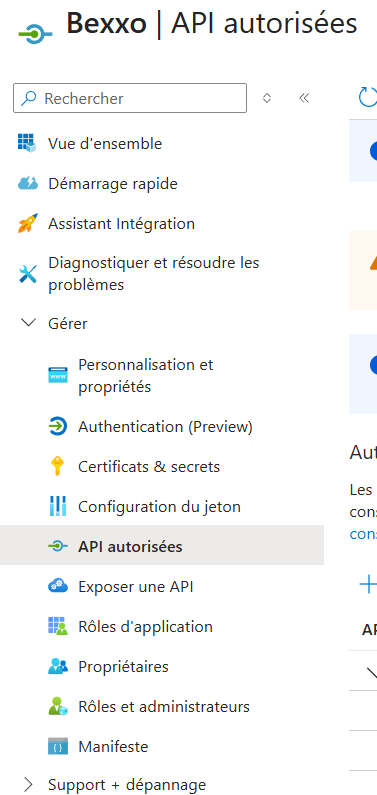
- Dans le menu de gauche de l’application, sous Gérer, ouvrez API autorisées.
- Cliquez sur Ajouter une autorisation, puis choisissez Microsoft Graph.
- Choisissez impérativement Autorisations d’application (et non « Autorisations déléguées »).
- Recherchez et ajoutez les deux autorisations suivantes :
| Autorisation | Ce qu’elle permet |
|---|---|
User.Read.All | Lire la liste des utilisateurs (nom, e-mail, langue, état du compte…). |
Group.Read.All | Lire les groupes et la composition de chaque groupe. |
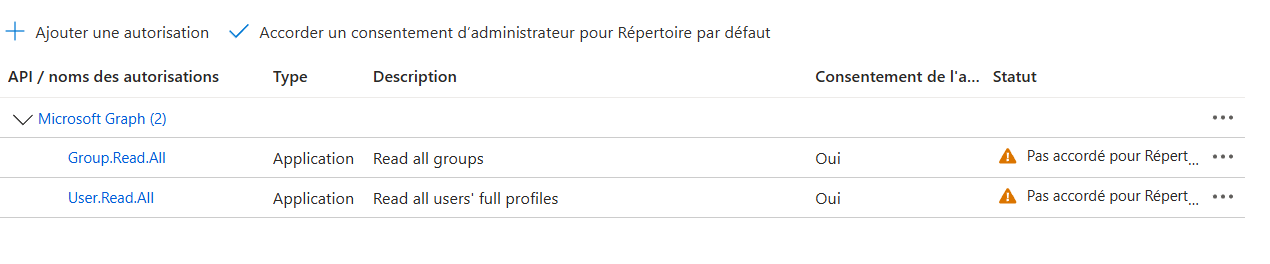
- Cliquez sur Accorder un consentement d’administrateur pour [votre organisation], puis confirmez. Au besoin, cliquez sur Actualiser et vérifiez que le statut affiche « Accordé ».

Étape indispensable : tant que le statut des deux autorisations n’affiche pas « Accordé », la synchronisation échouera avec une erreur de permissions. Le consentement d’administrateur nécessite un rôle privilégié (voir les prérequis).
5Créer un secret client
Le secret client est le « mot de passe » de l’application. C’est la dernière valeur technique à transmettre à Bexxo.
- Dans le menu de gauche de l’application, sous Gérer, ouvrez Certificats & secrets.
- Onglet Secrets client › Nouveau secret client.
- Description : par exemple
Bexxo sync. - Expiration : choisissez une durée conforme à votre politique (Microsoft recommande moins de 12 mois ; maximum 24 mois) et notez la date : le secret devra être renouvelé avant son expiration.
- Cliquez sur Ajouter, puis copiez immédiatement la Valeur du secret.
À copier tout de suite : copiez la colonne Valeur (Value), et non la colonne « ID de secret ». La valeur n’est affichée en clair qu’une seule fois ; si vous quittez la page sans la copier, il faudra créer un nouveau secret.
6Transmettre les informations à Bexxo
Vous disposez maintenant de tout le nécessaire. Communiquez à Bexxo les informations ci-dessous par un canal sécurisé. C’est Bexxo qui les saisit dans la plateforme, active la synchronisation et vérifie la connexion.
| Information à transmettre | Où la trouver |
|---|---|
| ID de locataire (Tenant ID) | Étape 3 |
| ID d’application (Client ID) | Étape 3 |
| Secret client (valeur) | Étape 5 |
| Nom du ou des groupes de synchronisation | Étape 1 |
Sécurité : ne transmettez jamais le secret client par e-mail non chiffré. Privilégiez un partage protégé par mot de passe ou le canal sécurisé indiqué par votre contact Bexxo. Côté Bexxo, le secret est chiffré dès sa réception et n’est jamais réaffiché.
Après la mise en service
- Gérer les personnes synchronisées : il suffit d’ajouter ou de retirer un membre du groupe créé à l’étape 1. La modification est prise en compte à la synchronisation suivante, sans intervention de votre part.
- Renouvellement du secret : créez un nouveau secret (étape 5) avant la date d’expiration notée, et transmettez-le à Bexxo pour éviter toute interruption.
- Moindre privilège : l’application n’a besoin que de
User.Read.AlletGroup.Read.All. N’ajoutez aucune autre autorisation.
Procédure établie d’après la documentation Microsoft : Inscrire une application pour la plateforme d’identités Microsoft.
Vous n’avez pas trouvé la réponse ? Nous contacter