
Assistenza Persone e directory
Collegare Microsoft Entra ID
In questa pagina
Obiettivo
Questa guida spiega come autorizzare Bexxo a leggere i vostri utenti e gruppi in Microsoft Entra ID (in precedenza Azure AD), affinché gli accessi a PhishTrainer e Academy restino sincronizzati automaticamente: creazione degli account, aggiornamento dei gruppi e dei membri, invio automatico delle e-mail di accesso agli amministratori. Una volta completata la configurazione, non dovete più effettuare alcuna importazione manuale.
La procedura si svolge interamente nel vostro ambiente Microsoft Entra. Al termine, trasmettete alcune informazioni a Bexxo: è Bexxo a inserire queste informazioni nella piattaforma e ad attivare la sincronizzazione.
Le schermate mostrano il portale in francese; nel testo sono indicate le etichette inglesi, mentre nel vostro portale menu e pulsanti compaiono nella lingua configurata.
Prerequisiti: un account che disponga, in Microsoft Entra ID, dei diritti per creare un gruppo, creare una registrazione dell’app e concedere il consenso amministratore (ruolo Amministratore globale o ruoli equivalenti).
Accesso in sola lettura. Le autorizzazioni richieste qui sotto consentono unicamente di leggere i vostri utenti e gruppi. Bexxo non può mai modificare, creare o eliminare nulla nella vostra directory Entra ID.
1Creare il gruppo di sincronizzazione
Decidete con precisione chi viene sincronizzato con Bexxo tramite un gruppo: solo i membri di questo gruppo vengono sincronizzati, il resto della directory viene ignorato. Potete creare un solo gruppo o più gruppi (ad esempio un gruppo distinto per ogni reparto).
- Nell’interfaccia di amministrazione di Microsoft Entra (entra.microsoft.com), aprite Entra ID › Groups › All groups (Gruppi › Tutti i gruppi), poi cliccate su New group (Nuovo gruppo).
- Group type (Tipo di gruppo): Security (Sicurezza).
- Group name (Nome gruppo): un nome riconoscibile, ad esempio
Bexxo - Sync(oppurePhishTrainer - Sync,Academy - Syncse distinguete i servizi). - Membership type (Tipo di appartenenza): Assigned (Assegnato), i membri vengono aggiunti manualmente.
- In Members (Membri), aggiungete le persone da sincronizzare con Bexxo, poi create il gruppo.
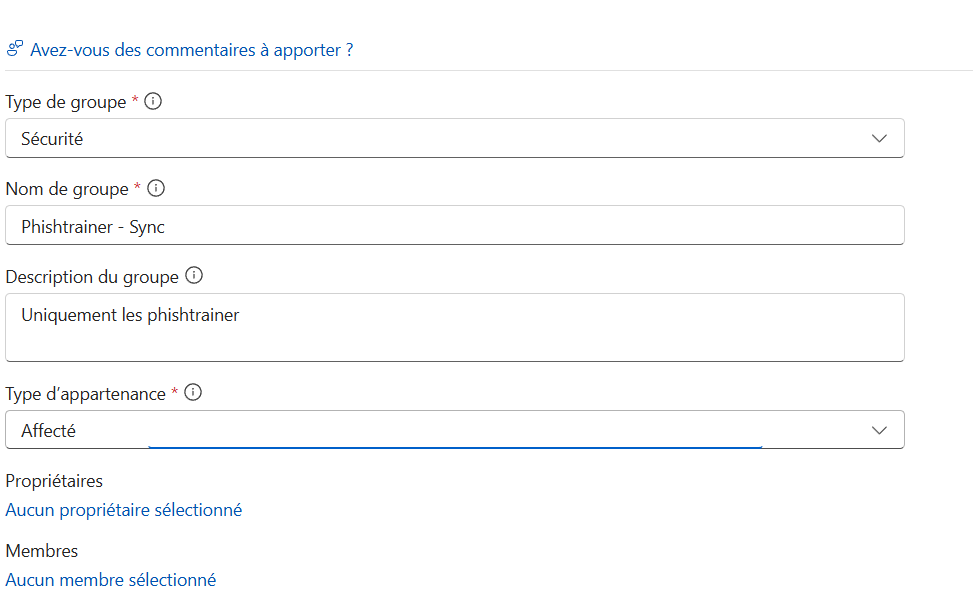
Annotate il nome esatto del gruppo o dei gruppi creati: lo comunicherete a Bexxo al passaggio 6. In seguito, per includere o escludere una persona dalla sincronizzazione basta aggiungerla o rimuoverla da questo gruppo.
2Creare la registrazione dell’app
La registrazione dell’app è l’« account tecnico » che Bexxo utilizzerà per leggere la vostra directory, senza mai servirsi di un account utente reale.
- Nell’interfaccia di amministrazione di Microsoft Entra, aprite Entra ID › App registrations (Registrazioni app), poi cliccate su New registration (Nuova registrazione).
- Name (Nome): ad esempio
Bexxo - Sincronizzazione directory. - Supported account types (Tipi di account supportati): scegliete l’opzione a tenant singolo raccomandata da Microsoft, Single tenant only (denominata Accounts in this organizational directory only nelle versioni precedenti del portale).
- Lasciate vuoto il campo Redirect URI (URI di reindirizzamento), poi cliccate su Register (Registra).
3Annotare l’ID applicazione e l’ID tenant
Subito dopo la registrazione, la pagina Overview (Panoramica) dell’applicazione mostra due identificativi in formato GUID (ad esempio 3fa85f64-5717-4562-b3fc-2c963f66afa6). Annotateli con il pulsante di copia accanto a ciascun valore:
| Sulla pagina Azure | Da conservare per Bexxo |
|---|---|
| ID applicazione (client), Application (client) ID | ID applicazione (Client ID) |
| ID della directory (tenant), Directory (tenant) ID | ID tenant (Tenant ID) |
4Autorizzare la lettura di utenti e gruppi
Occorre ora concedere all’applicazione il diritto di leggere la directory, tramite Microsoft Graph.
- Nel menu a sinistra dell’applicazione, sotto Manage (Gestisci), aprite API permissions (Autorizzazioni API).
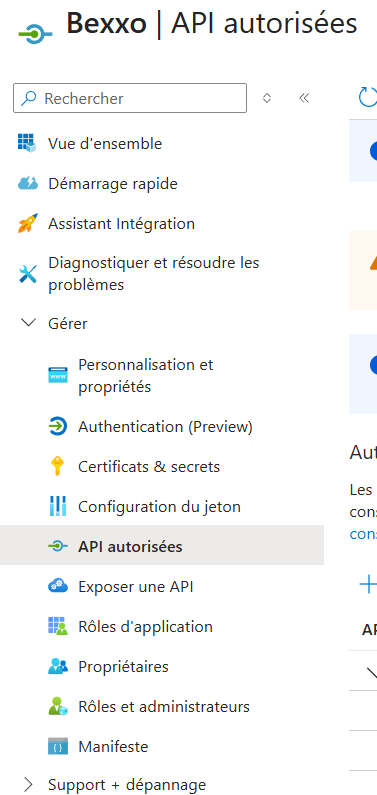
- Cliccate su Add a permission (Aggiungi un’autorizzazione), poi scegliete Microsoft Graph.
- Scegliete tassativamente Application permissions (Autorizzazioni applicazione) e non « Delegated permissions » (Autorizzazioni delegate).
- Cercate e aggiungete le due autorizzazioni seguenti:
| Autorizzazione | Che cosa consente |
|---|---|
User.Read.All | Leggere l’elenco degli utenti (nome, e-mail, lingua, stato dell’account…). |
Group.Read.All | Leggere i gruppi e la composizione di ciascun gruppo. |
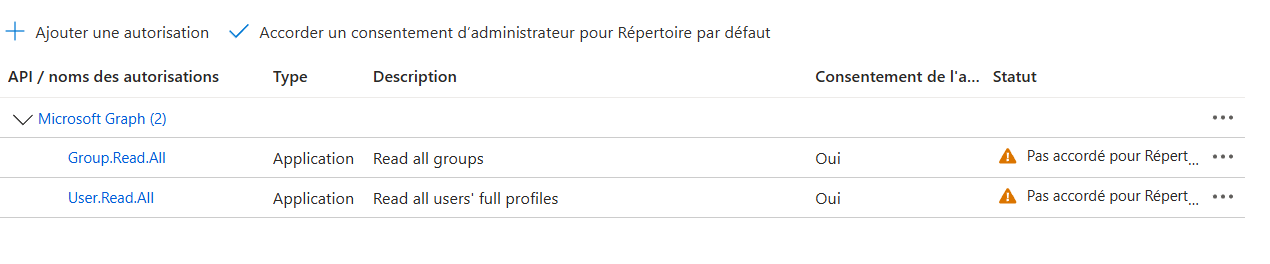
- Cliccate su Grant admin consent for [vostra organizzazione] (Concedi il consenso amministratore), poi confermate. Se necessario, cliccate su Refresh (Aggiorna) e verificate che lo stato indichi « Granted » (Concesso).

Passaggio indispensabile: finché lo stato delle due autorizzazioni non indica « Granted », la sincronizzazione non riuscirà e restituirà un errore di autorizzazioni. Il consenso amministratore richiede un ruolo privilegiato (vedi i prerequisiti).
5Creare un segreto client
Il segreto client è la « password » dell’applicazione. È l’ultimo valore tecnico da trasmettere a Bexxo.
- Nel menu a sinistra dell’applicazione, sotto Manage, aprite Certificates & secrets (Certificati e segreti).
- Scheda Client secrets (Segreti client) › New client secret (Nuovo segreto client).
- Description (Descrizione): ad esempio
Bexxo sync. - Expires (Scadenza): scegliete una durata conforme alla vostra politica (Microsoft raccomanda meno di 12 mesi, al massimo 24 mesi) e annotate la data: il segreto andrà rinnovato prima della scadenza.
- Cliccate su Add (Aggiungi), poi copiate subito il Value (Valore) del segreto.
Da copiare subito: copiate la colonna Value (Valore) e non la colonna « Secret ID » (ID segreto). Il valore viene mostrato in chiaro una sola volta; se lasciate la pagina senza copiarlo, dovrete creare un nuovo segreto.
6Trasmettere le informazioni a Bexxo
Disponete ora di tutto il necessario. Comunicate a Bexxo le informazioni seguenti tramite un canale sicuro. È Bexxo a inserirle nella piattaforma, ad attivare la sincronizzazione e a verificare la connessione.
| Informazione da trasmettere | Dove trovarla |
|---|---|
| ID tenant (Tenant ID) | Passaggio 3 |
| ID applicazione (Client ID) | Passaggio 3 |
| Segreto client (valore) | Passaggio 5 |
| Nome del gruppo o dei gruppi di sincronizzazione | Passaggio 1 |
Sicurezza: non trasmettete mai il segreto client tramite e-mail non crittografata. Preferite una condivisione protetta da password o il canale sicuro indicato dal vostro referente Bexxo. Presso Bexxo, il segreto viene crittografato appena ricevuto e non viene mai più visualizzato.
Dopo la messa in servizio
- Gestire le persone sincronizzate: basta aggiungere o rimuovere un membro dal gruppo creato al passaggio 1. La modifica viene applicata alla sincronizzazione successiva, senza alcun intervento da parte vostra.
- Rinnovo del segreto: create un nuovo segreto (passaggio 5) prima della data di scadenza annotata e trasmettetelo a Bexxo per evitare interruzioni.
- Privilegio minimo: l’applicazione necessita soltanto di
User.Read.AlleGroup.Read.All. Non aggiungete altre autorizzazioni.
Procedura redatta sulla base della documentazione Microsoft: Registrare un’applicazione con Microsoft Identity Platform.
Non avete trovato la risposta? Contattarci