
Aide PhishTrainer : mise en place
Autoriser PhishTrainer dans Microsoft 365 Defender
Objectif
Pour que les e-mails de simulation d’hameçonnage envoyés par PhishTrainer atteignent réellement vos utilisateurs, ils ne doivent pas être bloqués ni filtrés par la protection de messagerie de Microsoft 365. Le réglage se fait entièrement côté Office 365, en déclarant les domaines et les adresses IP d’envoi de Bexxo comme simulation d’hameçonnage tierce de confiance (Advanced delivery).
Prérequis : un compte administrateur Microsoft 365 disposant des droits sur le portail de sécurité (rôle Administrateur de la sécurité ou équivalent).
Procédure
- Connectez-vous à security.microsoft.com/advanceddelivery avec votre compte administrateur.
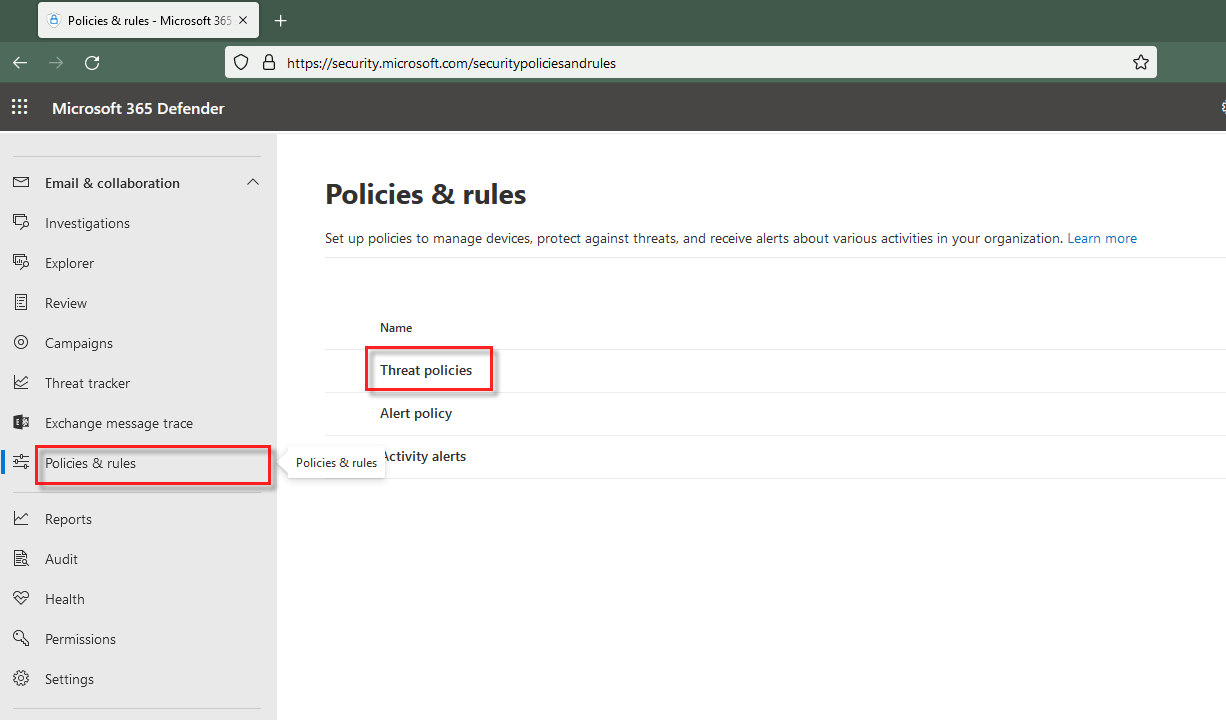
- Dans le menu de gauche, cliquez sur « Policies & rules » (Stratégies et règles).
- Cliquez ensuite sur « Threat policies » (Stratégies de menace).
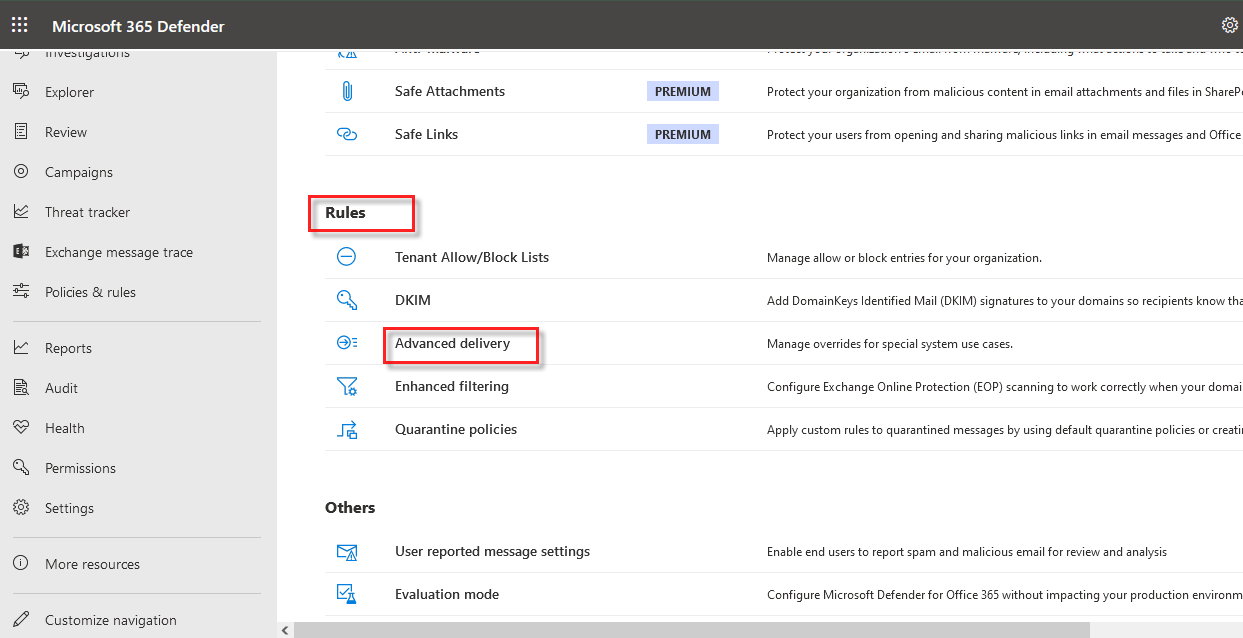
- Faites défiler la page, puis cliquez sur « Advanced delivery » (Distribution avancée), dans la section Rules.
- Une fois dans Advanced delivery, cliquez sur l’onglet « Phishing simulation » (Simulation d’hameçonnage).
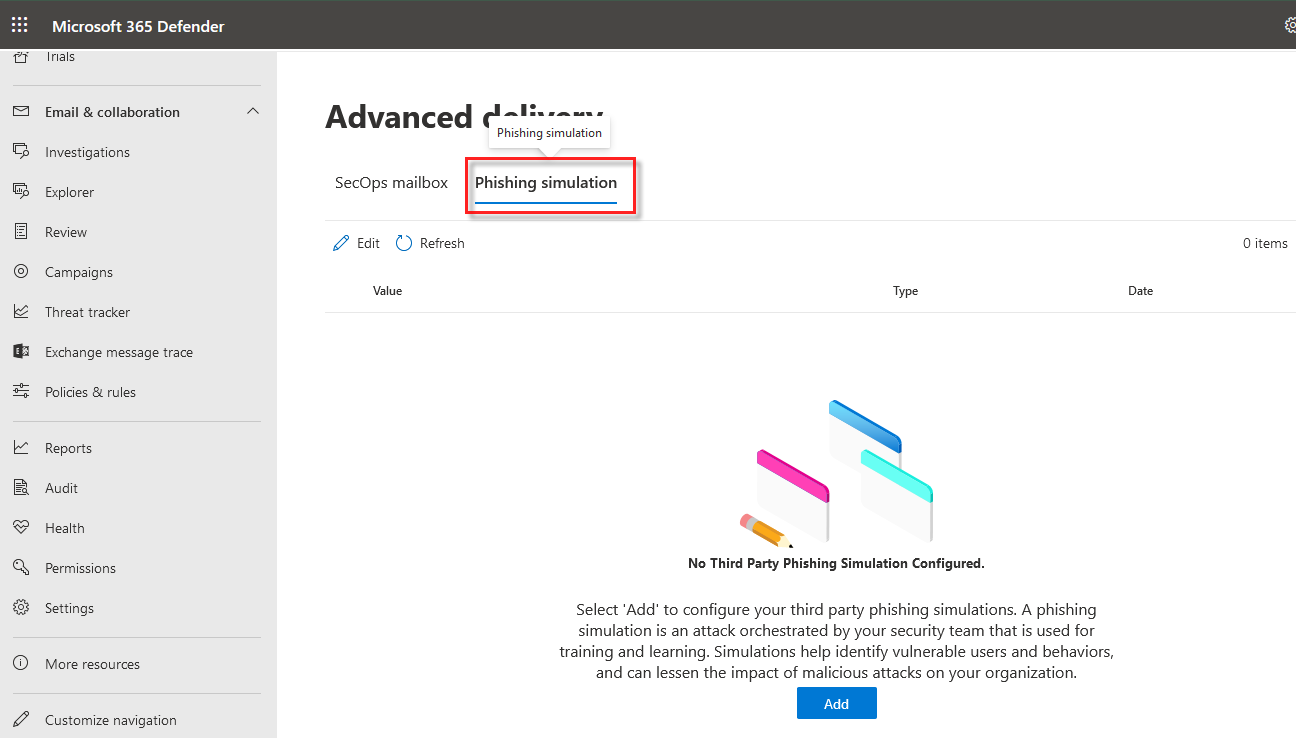
- Cliquez sur le bouton « Add » (Ajouter).
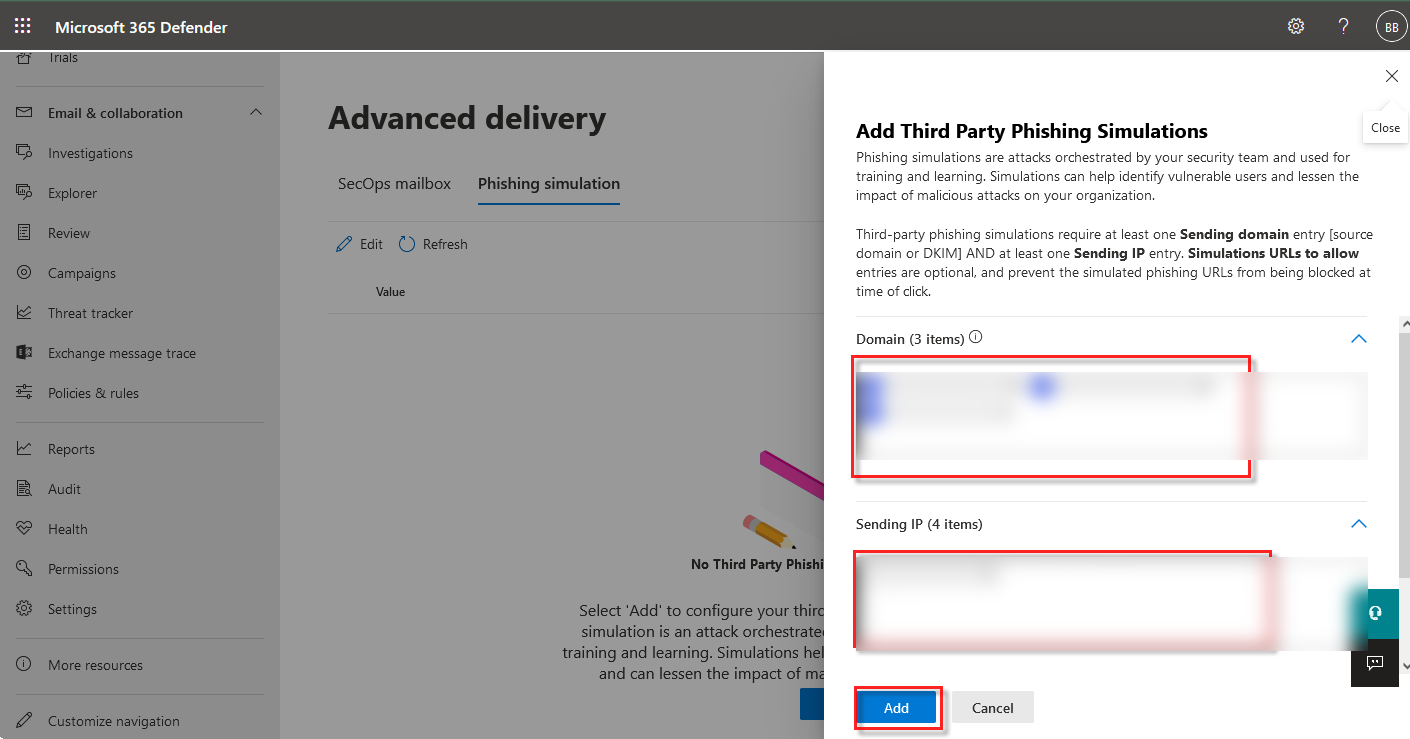
- Un volet s’ouvre depuis la droite de l’écran. Renseignez-y l’ensemble des domaines et des adresses IP d’envoi utilisés par vos campagnes PhishTrainer, indiqués ci-dessous.
Valeurs à autoriser
Les campagnes sont expédiées via Infomaniak. Saisissez tous les domaines dans le champ Domain (Sending domain) et toutes les plages dans le champ Sending IP. Cliquez sur une valeur pour la copier, ou sur « Tout copier ».
Microsoft exige au moins un domaine et au moins une adresse IP pour enregistrer la règle.
Vérifier la configuration
- Après avoir ajouté les domaines et les adresses IP puis fermé le volet, chaque domaine et chaque adresse IP apparaît comme une règle distincte dans la fenêtre Phishing simulation. La configuration est terminée.
Procédure établie d’après la documentation Microsoft : Configurer la stratégie de distribution avancée pour les simulations d’hameçonnage tierces.
Vous n’avez pas trouvé la réponse ? Nous contacter