
Aide La plateforme Annuaire et SSO
Connecter l’annuaire Microsoft Entra ID
Sur cette page
Objectif
Dans Microsoft Entra, vous créez un groupe et une application en lecture seule (étapes 1 à 4). Dans le portail, vous saisissez ses identifiants et lancez la synchronisation (étape 5) : seul l’administrateur de l’organisation peut le faire.
Prérequis : dans Microsoft Entra ID, le droit de créer un groupe et une inscription d’application, et d’accorder un consentement d’administrateur (rôle Administrateur général ou équivalent).
Les autorisations demandées ne permettent que de lire vos utilisateurs et vos groupes : Bexxo ne peut rien modifier, créer ni supprimer dans Entra ID.
1Créer le groupe de synchronisation
Seuls les membres de ce groupe sont synchronisés. Ensuite, ajouter ou retirer une personne du groupe suffit à l’ajouter ou à la retirer de la synchronisation suivante. Vous pouvez créer plusieurs groupes, par exemple un par service.
- Dans le centre d’administration Microsoft Entra (entra.microsoft.com), ouvrez Entra ID › Groupes › Tous les groupes, puis cliquez sur Nouveau groupe.
- Type de groupe : Sécurité ; Type d’appartenance : Affecté ; Nom du groupe : un nom reconnaissable, par exemple
Bexxo - Sync. - Ajoutez dans Membres les personnes à synchroniser, puis créez le groupe.
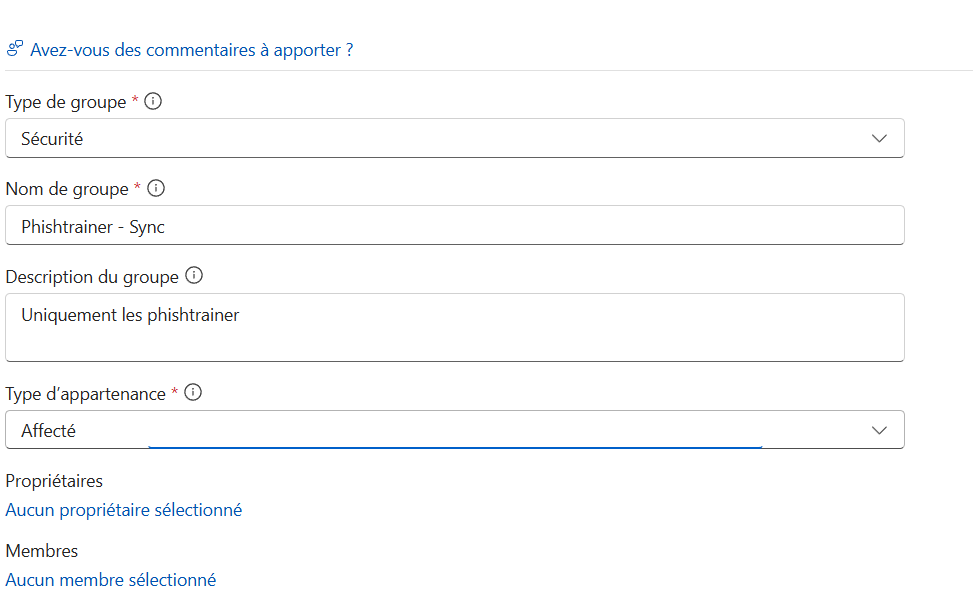
2Créer l’application et relever ses identifiants
- Dans Entra ID › Inscriptions d’applications, cliquez sur Nouvelle inscription et nommez l’application, par exemple
Bexxo - Synchronisation annuaire. - Types de comptes pris en charge : Un seul locataire uniquement (Comptes dans cet annuaire d’organisation uniquement sur les versions antérieures du portail).
- Laissez le champ URI de redirection vide, puis cliquez sur Inscrire.
La page Vue d’ensemble de l’application affiche deux identifiants (GUID) à copier :
| Sur la page Azure | Champ dans le portail |
|---|---|
| ID d’application (client), Application (client) ID | Identifiant client (client ID) |
| ID de l’annuaire (locataire), Directory (tenant) ID | Identifiant du tenant (tenant ID) |
3Autoriser la lecture des utilisateurs et des groupes
- Dans le menu de l’application, ouvrez API autorisées › Ajouter une autorisation › Microsoft Graph.
- Choisissez impérativement Autorisations d’application (et non « Autorisations déléguées »).
- Ajoutez ces deux autorisations :
| Autorisation | Ce qu’elle permet |
|---|---|
User.Read.All | Lire la liste des utilisateurs (nom, e-mail, langue, état du compte…). |
Group.Read.All | Lire les groupes et la composition de chaque groupe. |
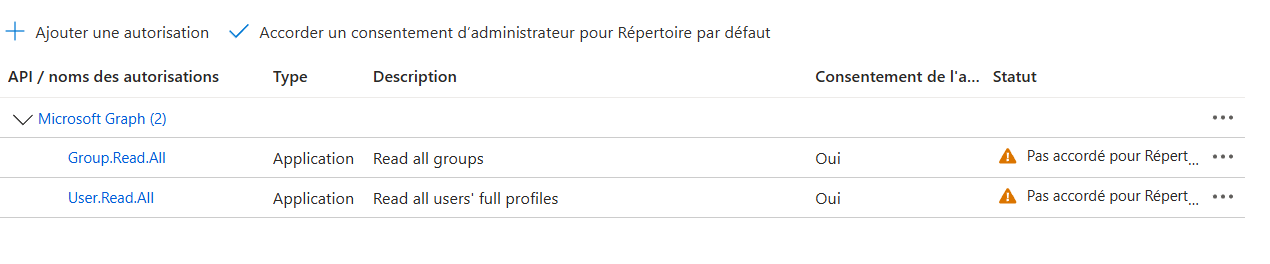
- Cliquez sur Accorder un consentement d’administrateur pour [votre organisation] et confirmez. Le statut des deux autorisations doit passer à « Accordé » (au besoin, cliquez sur Actualiser).

Étape indispensable : sans ce consentement, la synchronisation échoue avec une erreur de permissions.
4Créer un secret client
- Dans Certificats & secrets › Secrets client, cliquez sur Nouveau secret client.
- Expiration : selon votre politique (Microsoft recommande moins de 12 mois, 24 au maximum). Notez la date : le secret doit être renouvelé avant.
- Cliquez sur Ajouter et copiez aussitôt la Valeur.
Copiez la colonne Valeur (Value), pas « ID de secret ». Elle n’est affichée qu’une fois : sans copie, il faut créer un nouveau secret.
5Connecter l’annuaire dans le portail
- Dans Mon organisation › Annuaire et SSO, ajoutez un annuaire Microsoft Entra ID. Dans la section Connexion, saisissez l’identifiant du tenant, l’identifiant client et la valeur du secret, puis enregistrez.
- Testez la connexion. En cas d’échec, vérifiez d’abord le consentement d’administrateur (étape 3).
- Dans Groupes importés, ajoutez le groupe de l’étape 1 et enregistrez : sans groupe, tout l’annuaire est importé.
- Réglez les droits des personnes et la fréquence. La synchronisation automatique ne tourne que si Import actif est coché et que la fréquence n’est pas Manuel.
- Simulez, vérifiez le résultat, puis synchronisez : les comptes de connexion sont créés et chaque nouveau compte reçoit une invitation.
Les filtres sont facultatifs et la correspondance des champs est préremplie. Pour que les personnes se connectent avec leur compte Microsoft, remplissez aussi Connexion SSO.
Chiffrement actif : le coffre doit être déverrouillé pour saisir ces paramètres, et c’est votre agent Bexxo Protected qui interroge l’annuaire.
Après la mise en service
- Renouveler le secret : avant son expiration, créez-en un nouveau (étape 4), saisissez-le dans Connexion et enregistrez.
- Moindre privilège : n’ajoutez aucune autorisation en plus de
User.Read.AlletGroup.Read.All.
Procédure établie d’après la documentation Microsoft : Inscrire une application pour la plateforme d’identités Microsoft.
Vous n’avez pas trouvé la réponse ? Nous contacter