
Assistenza La piattaforma aideRub_annuaire
Collegare la directory Microsoft Entra ID
In questa pagina
Obiettivo
In Microsoft Entra create un gruppo e un’applicazione in sola lettura (passaggi da 1 a 4). Nel portale inserite i suoi identificativi e avviate la sincronizzazione (passaggio 5): solo l’amministratore dell’organizzazione può farlo.
Le schermate mostrano il portale in francese; le etichette inglesi sono indicate nel testo.
Prerequisiti: in Microsoft Entra ID, il diritto di creare un gruppo e una registrazione dell’app e di concedere il consenso amministratore (ruolo Amministratore globale o equivalente).
Le autorizzazioni richieste consentono solo di leggere i vostri utenti e gruppi: Bexxo non può modificare, creare né eliminare nulla in Entra ID.
1Creare il gruppo di sincronizzazione
Vengono sincronizzati solo i membri di questo gruppo. In seguito, aggiungere o togliere una persona dal gruppo basta per includerla o escluderla dalla sincronizzazione successiva. Potete creare più gruppi, ad esempio uno per servizio.
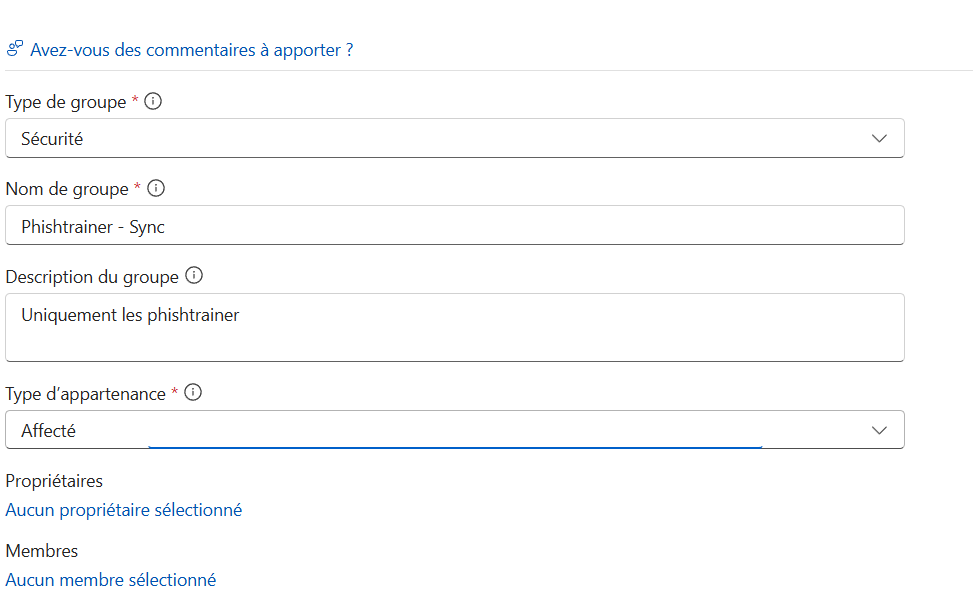
- Nell’interfaccia di amministrazione di Microsoft Entra (entra.microsoft.com), aprite Entra ID › Groups › All groups (Gruppi › Tutti i gruppi), poi cliccate su New group (Nuovo gruppo).
- Group type (Tipo di gruppo): Security (Sicurezza); Membership type (Tipo di appartenenza): Assigned (Assegnato); Group name (Nome gruppo): un nome riconoscibile, ad esempio
Bexxo - Sync. - In Members (Membri), aggiungete le persone da sincronizzare, poi create il gruppo.
2Creare l’applicazione e annotarne gli identificativi
- In Entra ID › App registrations (Registrazioni app), cliccate su New registration (Nuova registrazione) e date un nome all’applicazione, ad esempio
Bexxo - Sincronizzazione directory. - Supported account types (Tipi di account supportati): Single tenant only (Accounts in this organizational directory only nelle versioni precedenti del portale).
- Lasciate vuoto il campo Redirect URI (URI di reindirizzamento), poi cliccate su Register (Registra).
La pagina Overview (Panoramica) dell’applicazione mostra due identificativi (GUID) da copiare:
| Sulla pagina Azure | Campo nel portale |
|---|---|
| ID applicazione (client), Application (client) ID | ID client |
| ID della directory (tenant), Directory (tenant) ID | ID del tenant |
3Autorizzare la lettura di utenti e gruppi
- Nel menu dell’applicazione, aprite API permissions (Autorizzazioni API) › Add a permission (Aggiungi un’autorizzazione) › Microsoft Graph.
- Scegliete tassativamente Application permissions (Autorizzazioni applicazione) e non « Delegated permissions » (Autorizzazioni delegate).
- Aggiungete queste due autorizzazioni:
| Autorizzazione | Che cosa consente |
|---|---|
User.Read.All | Leggere l’elenco degli utenti (nome, e-mail, lingua, stato dell’account…). |
Group.Read.All | Leggere i gruppi e la composizione di ciascun gruppo. |
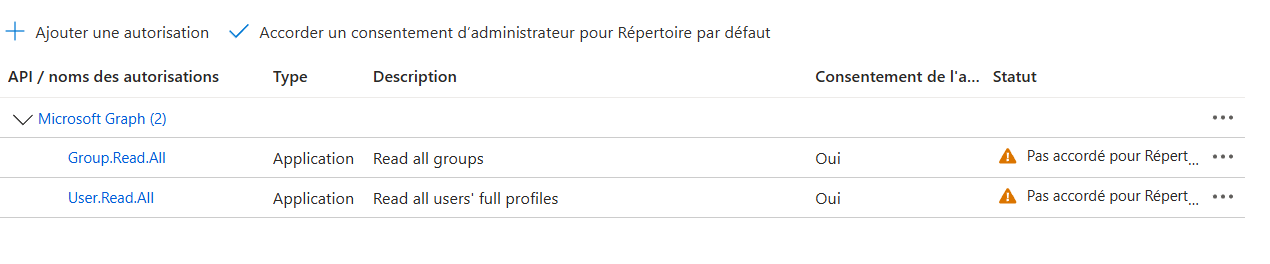
- Cliccate su Grant admin consent for [vostra organizzazione] (Concedi il consenso amministratore) e confermate. Lo stato delle due autorizzazioni deve passare a « Granted » (Concesso) (se necessario, cliccate su Refresh).

Passaggio indispensabile: senza questo consenso, la sincronizzazione non riesce e restituisce un errore di autorizzazioni.
4Creare un segreto client
- In Certificates & secrets (Certificati e segreti) › Client secrets, cliccate su New client secret (Nuovo segreto client).
- Expires (Scadenza): secondo la vostra politica (Microsoft raccomanda meno di 12 mesi, al massimo 24). Annotate la data: il segreto va rinnovato prima.
- Cliccate su Add (Aggiungi) e copiate subito il Value (Valore).
Copiate la colonna Value (Valore), non « Secret ID ». Viene mostrata una sola volta: senza copia, occorre creare un nuovo segreto.
5Collegare la directory nel portale
- In La mia organizzazione › Directory e SSO, aggiungete una directory Microsoft Entra ID. Nella sezione Connessione, inserite l’ID del tenant, l’ID client e il valore del segreto, poi salvate.
- Verificate la connessione. In caso di errore, controllate prima il consenso amministratore (passaggio 3).
- In Gruppi importati, aggiungete il gruppo del passaggio 1 e salvate: senza gruppo viene importata l’intera directory.
- Impostate i diritti delle persone e la frequenza. La sincronizzazione automatica funziona solo se Importazione attiva è selezionata e la frequenza non è Manuale.
- Simulate, verificate il risultato, poi sincronizzate: gli account di accesso vengono creati e ogni nuovo account riceve un invito.
I filtri sono facoltativi e la corrispondenza dei campi è precompilata. Perché le persone accedano con il proprio account Microsoft, compilate anche Accesso SSO.
Crittografia attiva: la cassaforte deve essere sbloccata per inserire questi parametri, ed è il vostro agente Bexxo Protected a interrogare la directory.
Dopo la messa in servizio
- Rinnovare il segreto: prima della scadenza, createne uno nuovo (passaggio 4), inseritelo in Connessione e salvate.
- Privilegio minimo: non aggiungete autorizzazioni oltre a
User.Read.AlleGroup.Read.All.
Procedura redatta sulla base della documentazione Microsoft: Registrare un’applicazione con Microsoft Identity Platform.
Non avete trovato la risposta? Contattarci