
Assistenza PhishTrainer: configurazione
Autorizzare PhishTrainer in Microsoft 365 Defender
In questa pagina
Obiettivo
Affinché le e-mail di simulazione di phishing inviate da PhishTrainer raggiungano effettivamente i vostri utenti, non devono essere bloccate né filtrate dalla protezione della posta di Microsoft 365. La configurazione avviene interamente in Office 365, dichiarando i domini e gli indirizzi IP di invio di Bexxo come simulazione di phishing di terze parti attendibile (Advanced delivery).
Prerequisiti: un account amministratore Microsoft 365 con diritti sul portale di sicurezza (ruolo Amministratore della sicurezza o equivalente).
Procedura
- Accedete a security.microsoft.com/advanceddelivery con il vostro account amministratore.
- Nel menu a sinistra, cliccate su « Policies & rules » (Criteri e regole).
- Cliccate poi su « Threat policies » (Criteri di minaccia).
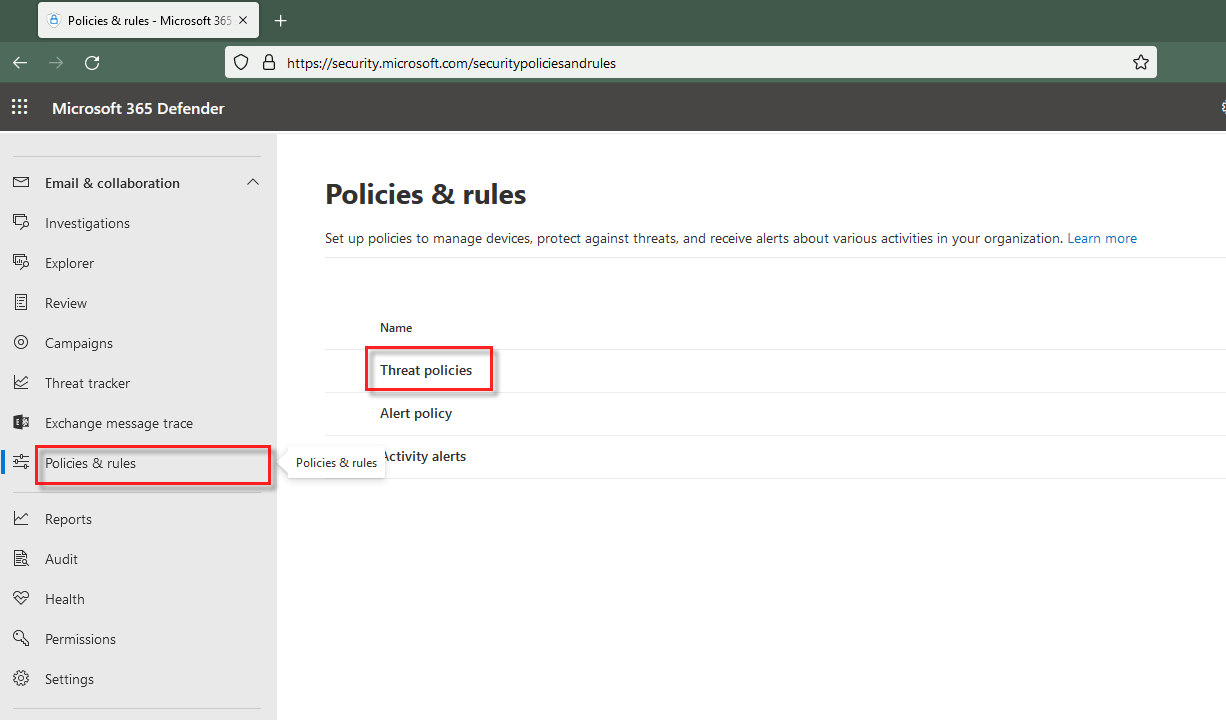
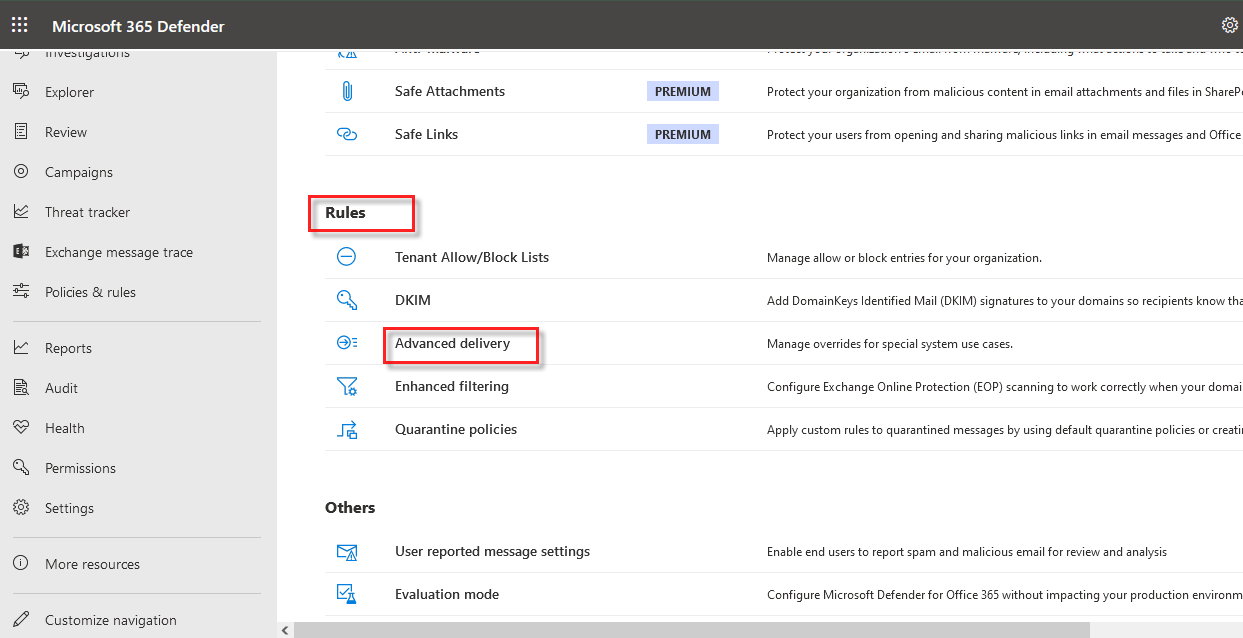
- Scorrete la pagina, poi cliccate su « Advanced delivery » (Recapito avanzato), nella sezione Rules.
- Una volta in Advanced delivery, cliccate sulla scheda « Phishing simulation » (Simulazione di phishing).
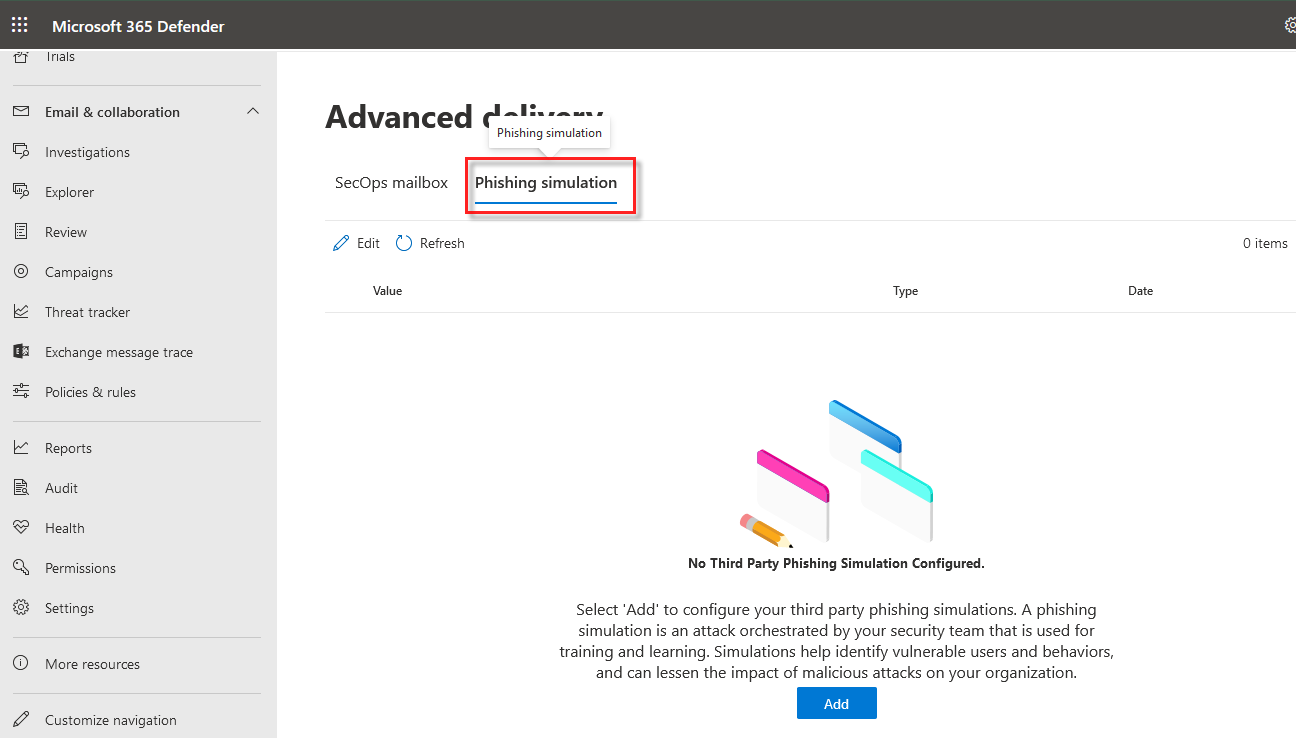
- Cliccate sul pulsante « Add » (Aggiungi).
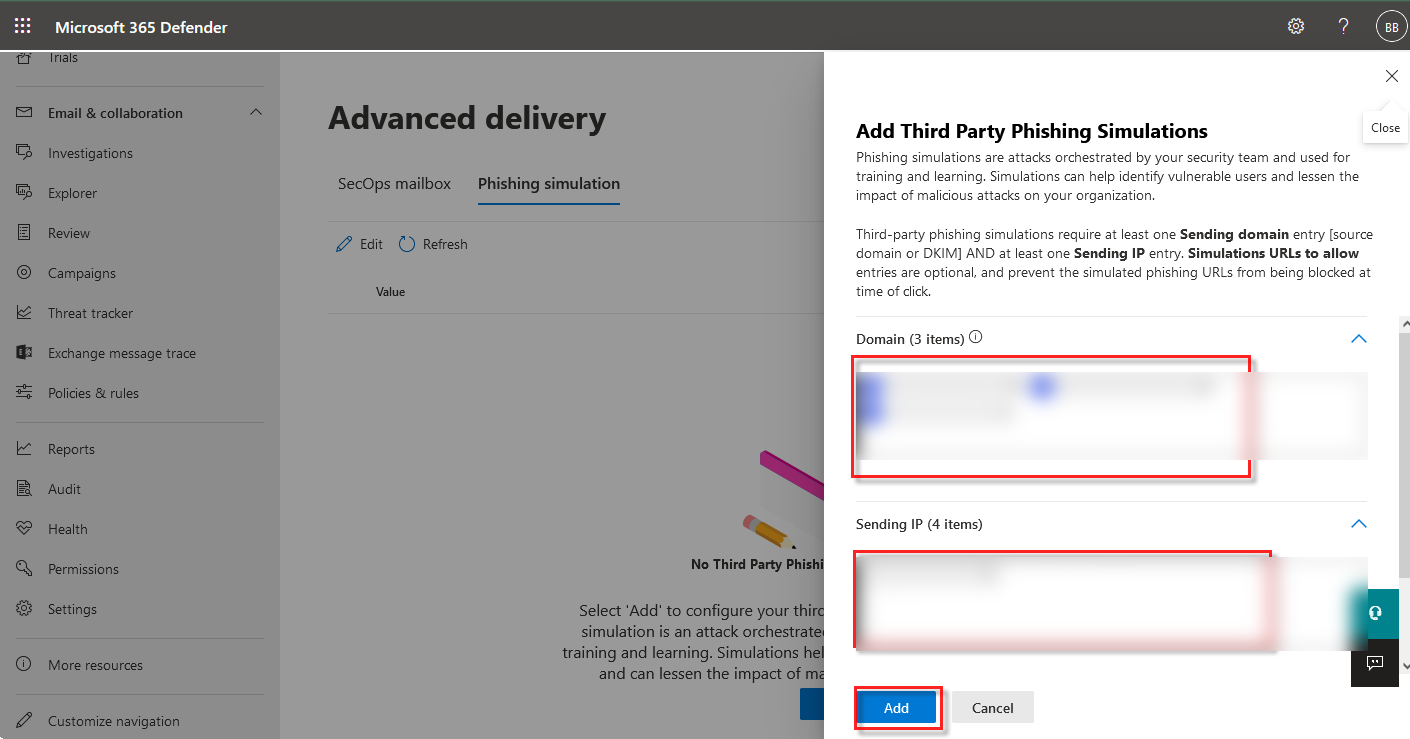
- Sulla destra dello schermo si apre un riquadro. Inseritevi tutti i domini e gli indirizzi IP di invio utilizzati dalle vostre campagne PhishTrainer, indicati qui sotto.
Valori da autorizzare
Le campagne vengono inviate tramite Infomaniak. Inserite tutti i domini nel campo Domain (Sending domain) e tutti gli intervalli nel campo Sending IP. Cliccate su un valore per copiarlo, oppure su « Copia tutto ».
Per salvare la regola, Microsoft richiede almeno un dominio e almeno un indirizzo IP.
Verificare la configurazione
- Dopo aver aggiunto i domini e gli indirizzi IP e chiuso il riquadro, ogni dominio e ogni indirizzo IP compare come regola distinta nella finestra Phishing simulation. La configurazione è terminata.
Procedura redatta sulla base della documentazione Microsoft: Configurare i criteri di recapito avanzato per le simulazioni di phishing di terze parti.
Non avete trovato la risposta? Contattarci